Krok 1
Przejdź do wniosku o dostęp
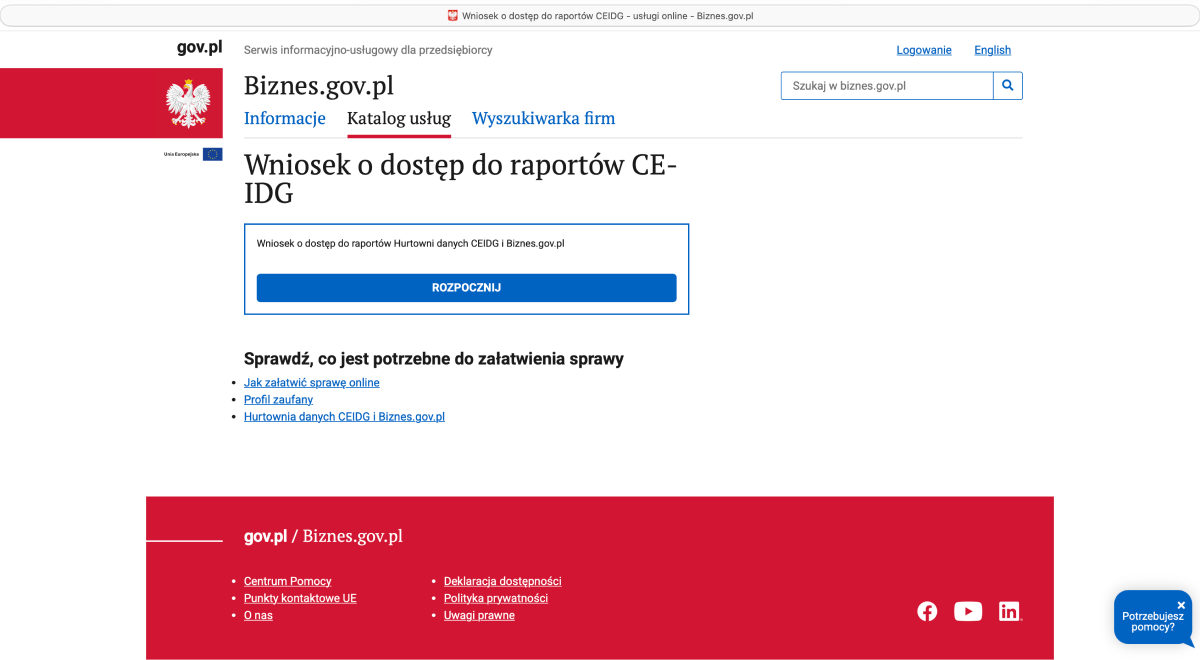
Wejdź do usługi „Wniosek o dostęp do raportów CEIDG” i kliknij ROZPOCZNIJ.
Otwórz Biznes.gov.plPrzewodnik krok po kroku, który pokaże Ci, jak pobrać klucz API z CEIDG i połączyć go z systemem Administy. Cały proces zajmie kilka minut — wystarczą konto na Biznes.gov.pl i podpis elektroniczny.
••••••••••••••••••••••••Administy → Ustawienia → Aplikacje → CEIDG (rejestr działalności)Składasz i podpisujesz wniosek o dostęp do raportów CEIDG.
Wejdź do usługi „Wniosek o dostęp do raportów CEIDG” i kliknij ROZPOCZNIJ.
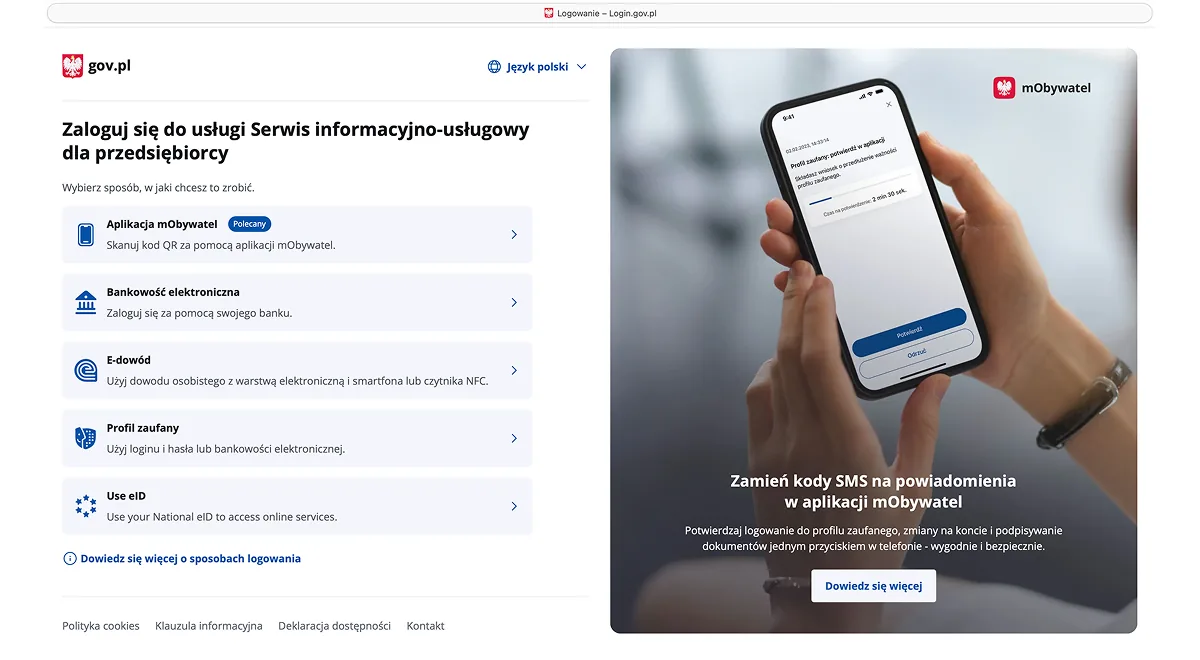
Otwórz Biznes.gov.plZaloguj się np. przez mObywatel, bankowość elektroniczną, e-Dowód lub Profil Zaufany.
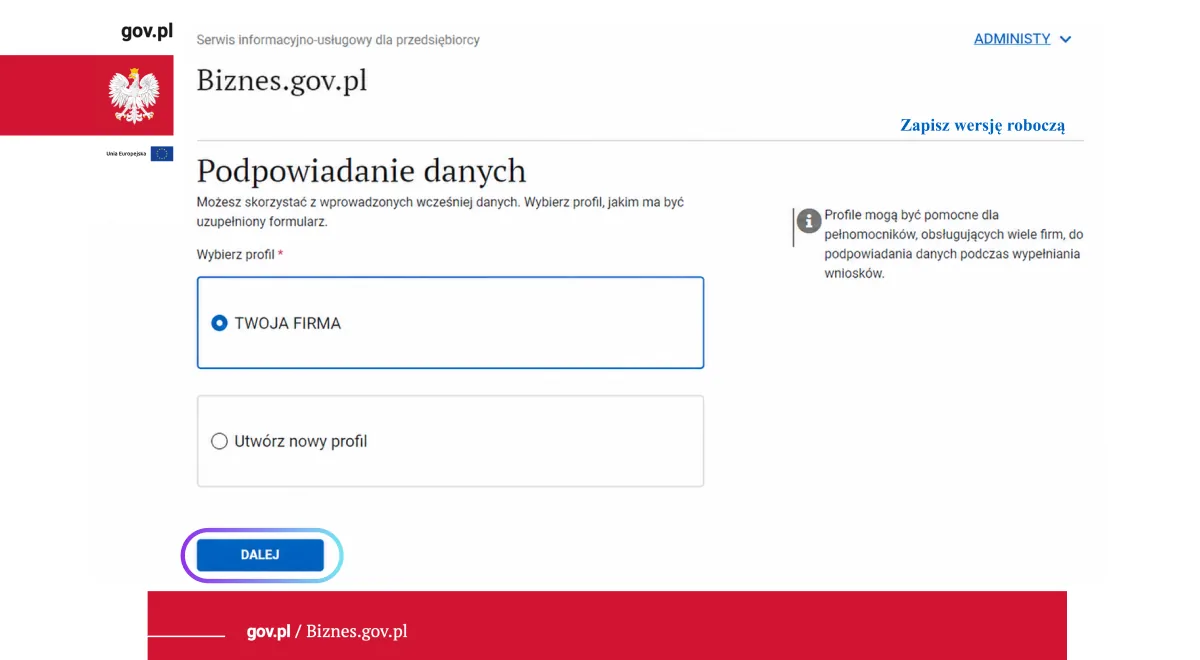
Wybierz istniejący profil firmy albo utwórz nowy. Kliknij DALEJ.
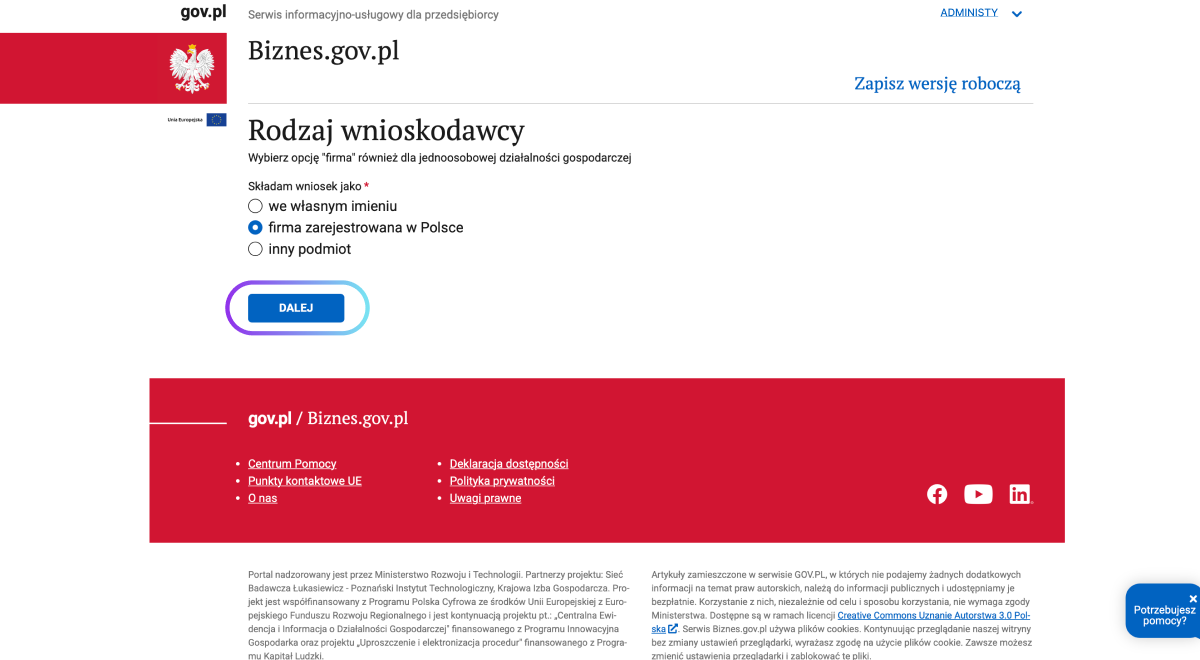
Jeżeli dostęp ma być wykorzystywany przez firmę, wybierz firma zarejestrowana w Polsce.
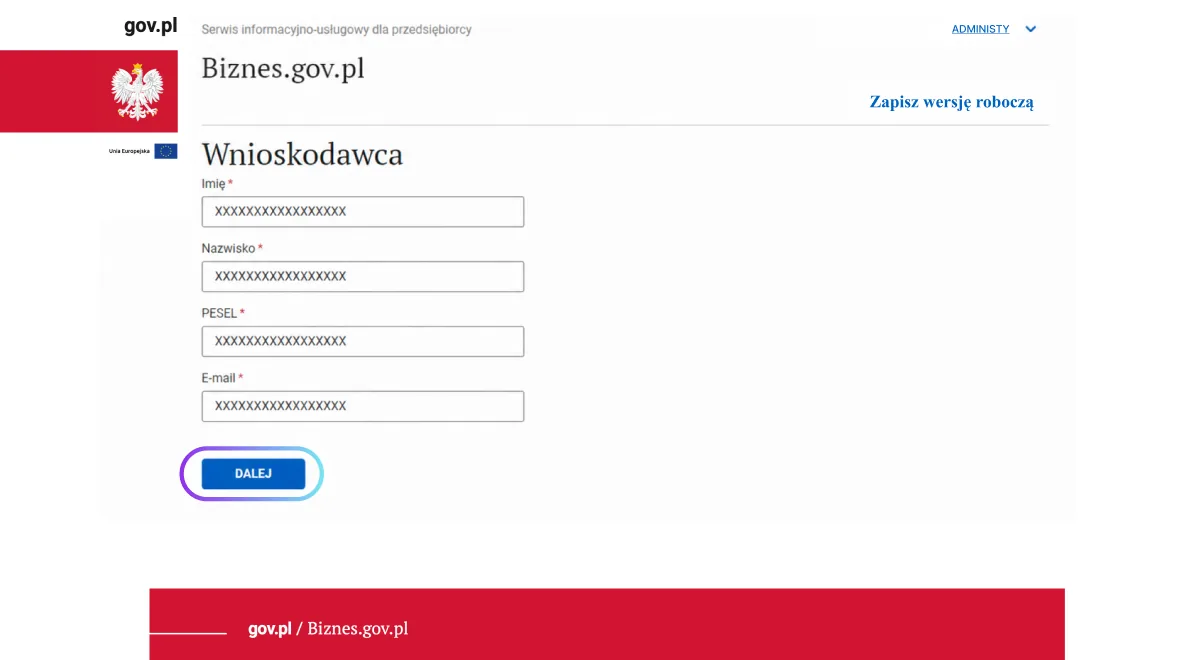
Sprawdź lub uzupełnij imię, nazwisko, PESEL oraz adres e-mail. Kliknij DALEJ.
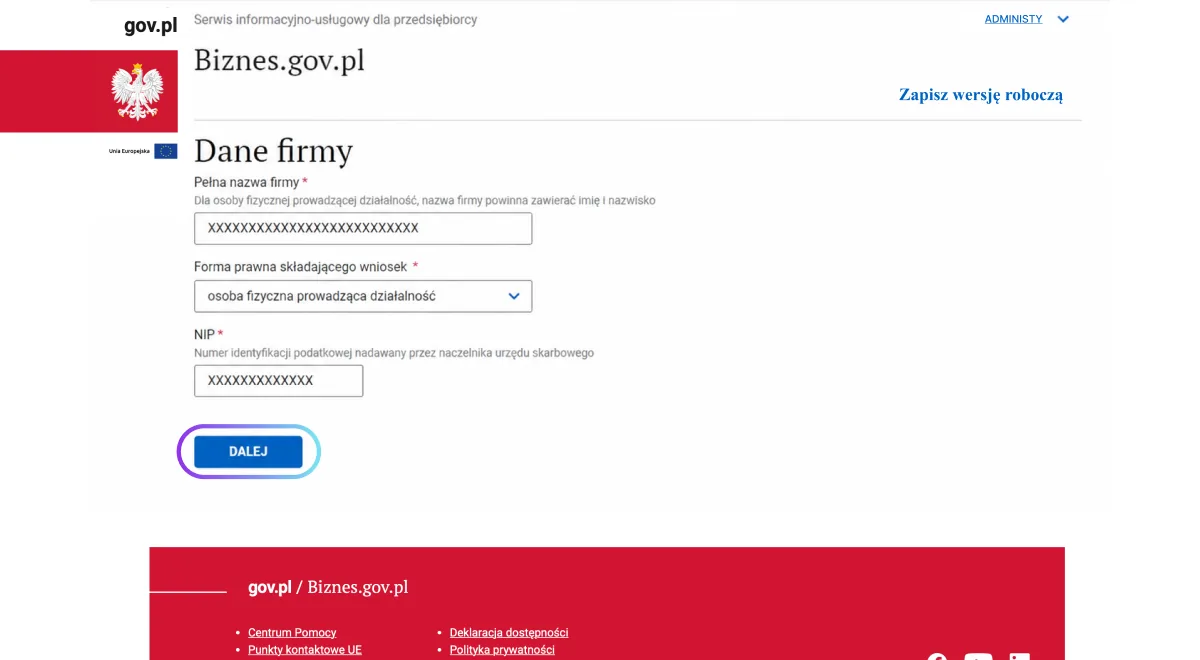
Podaj pełną nazwę firmy, formę prawną oraz NIP. Kliknij DALEJ.
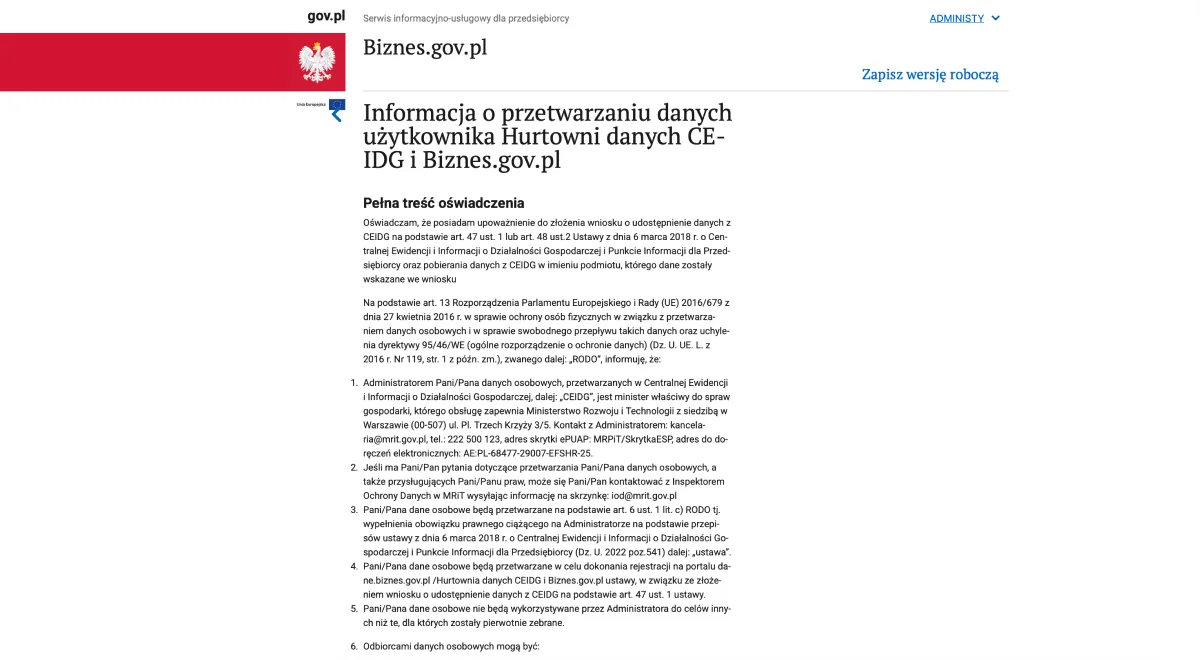
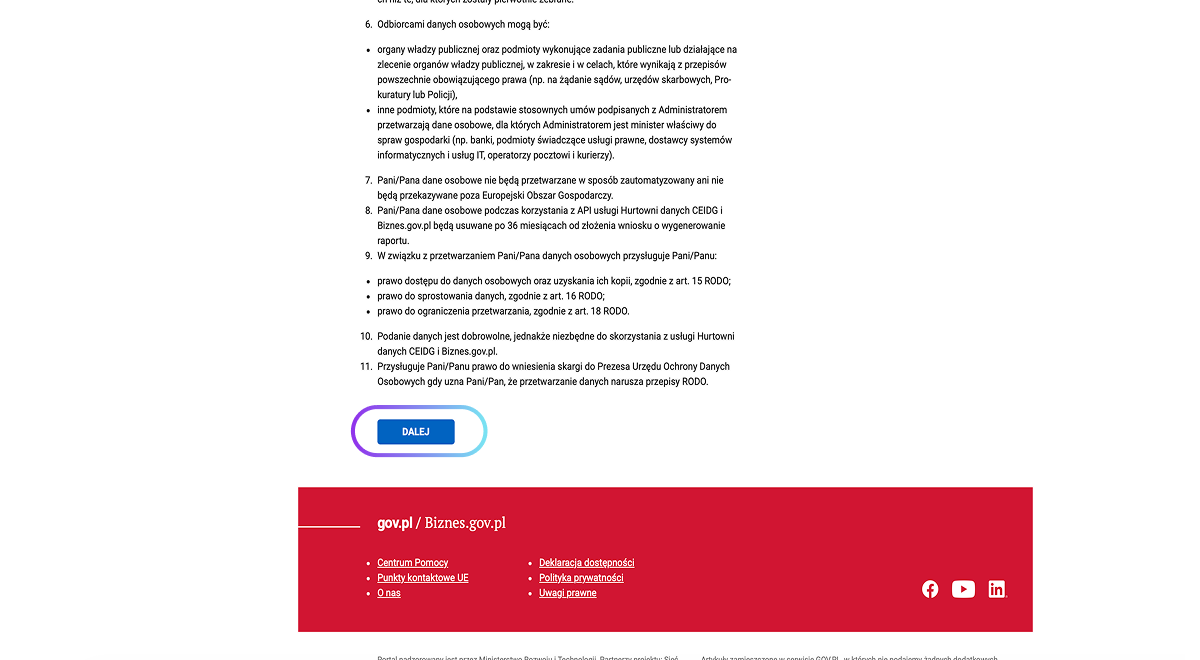
Przeczytaj treść oświadczenia oraz informacje dotyczące przetwarzania danych. Następnie kliknij DALEJ.
Ważne: jeżeli składasz wniosek w imieniu firmy, oświadczasz, że posiadasz odpowiednie upoważnienie do złożenia wniosku i pobierania danych z CEIDG w imieniu wskazanego podmiotu. Nie przechodź dalej, jeśli nie masz takiego umocowania.
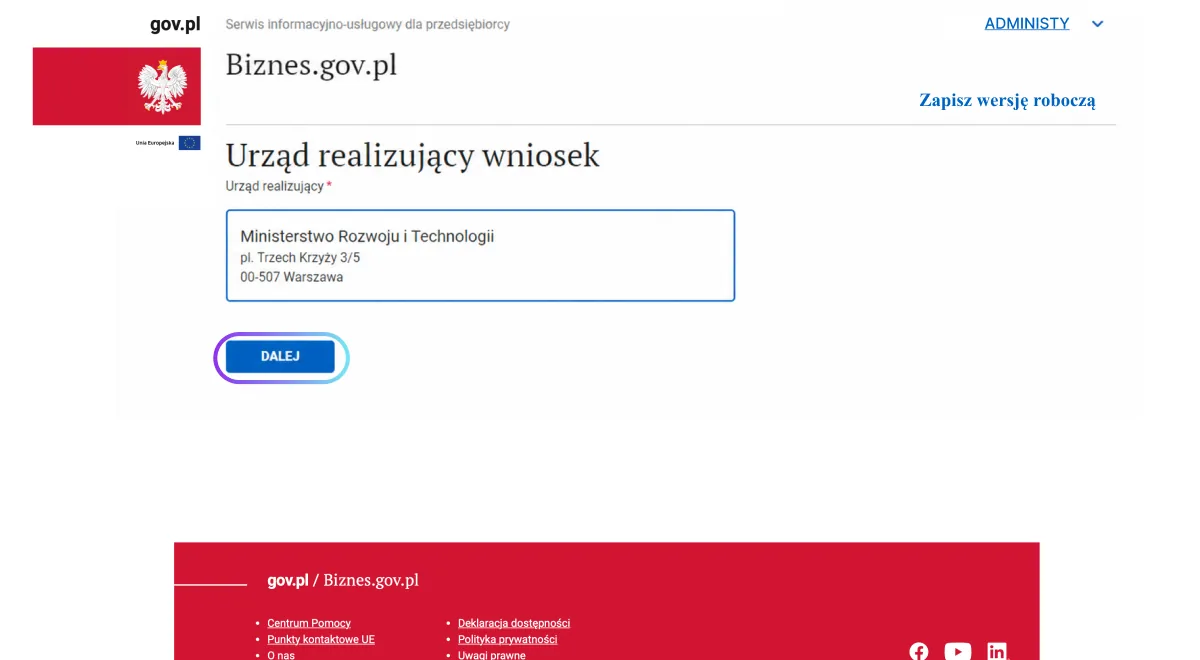
System wskaże: Ministerstwo Rozwoju i Technologii, pl. Trzech Krzyży 3/5, 00-507 Warszawa. Nie musisz nic wybierać. Kliknij DALEJ.
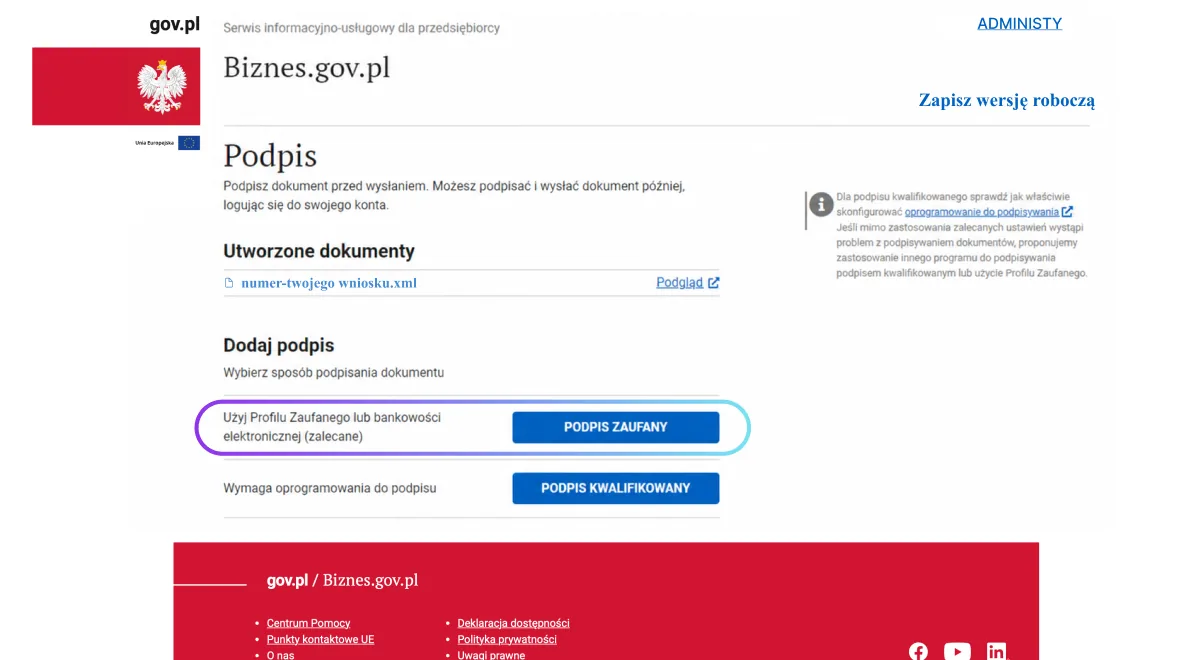
Wybierz jedną z dostępnych metod: PODPIS ZAUFANY lub PODPIS KWALIFIKOWANY i przejdź przez proces podpisania dokumentu.
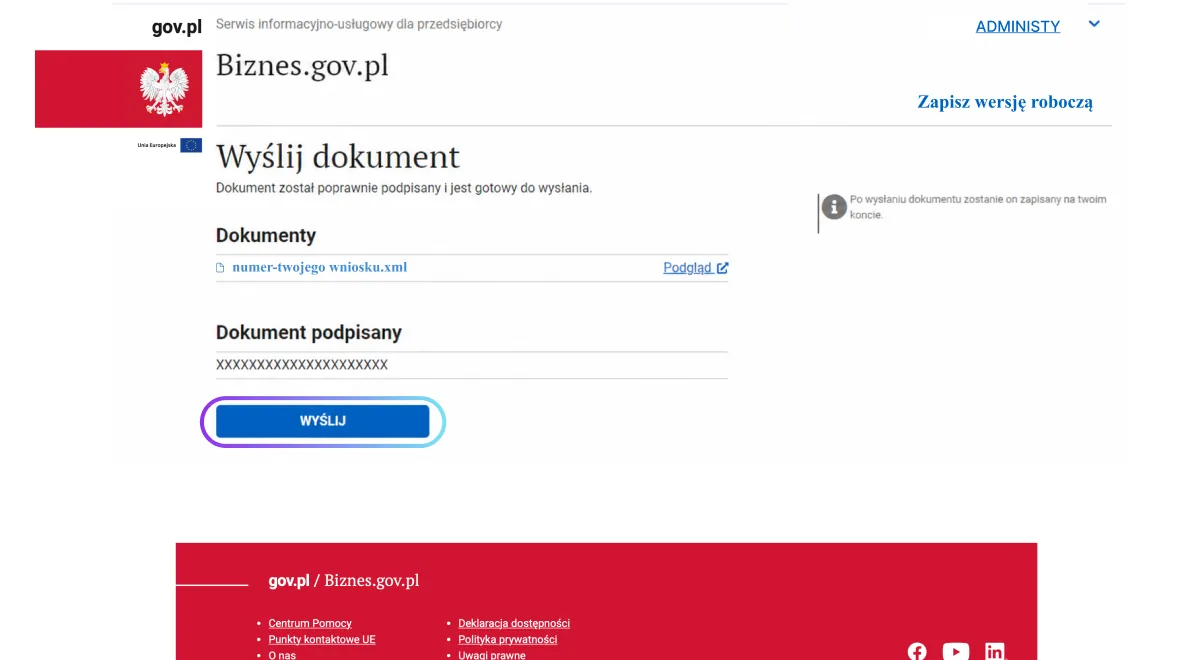
Po podpisaniu zobaczysz informację, że dokument jest gotowy do wysłania. Kliknij WYŚLIJ.
Ważne: samo podpisanie dokumentu nie oznacza jeszcze jego wysłania.
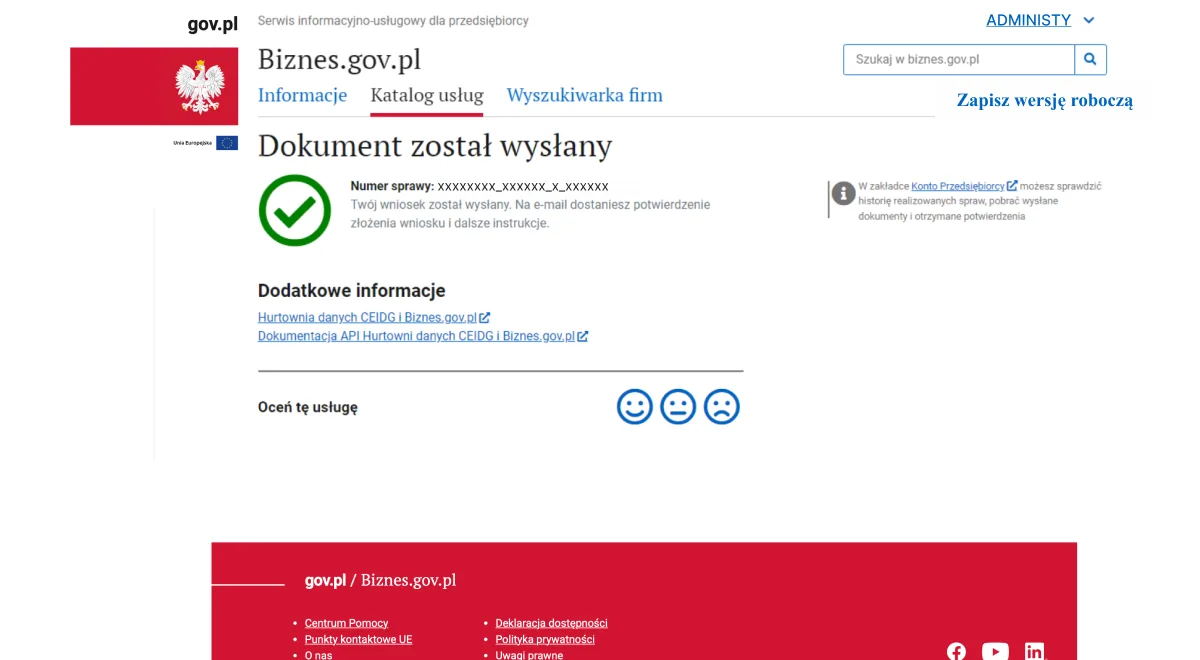
Po prawidłowym wysłaniu zobaczysz komunikat „Dokument został wysłany” oraz numer sprawy. Na adres e-mail wskazany we wniosku otrzymasz potwierdzenie złożenia wniosku i dalsze instrukcje.
Po przyznaniu dostępu otrzymujesz klucz do API Hurtowni Danych CEIDG.
Po przyznaniu dostępu otrzymasz informacje potrzebne do korzystania z API Hurtowni Danych CEIDG. Nie udostępniaj osobom nieuprawnionym swojego klucza lub tokenu dostępowego. Skopiuj klucz.
Wklejasz klucz w ustawieniach Administy i zapisujesz.
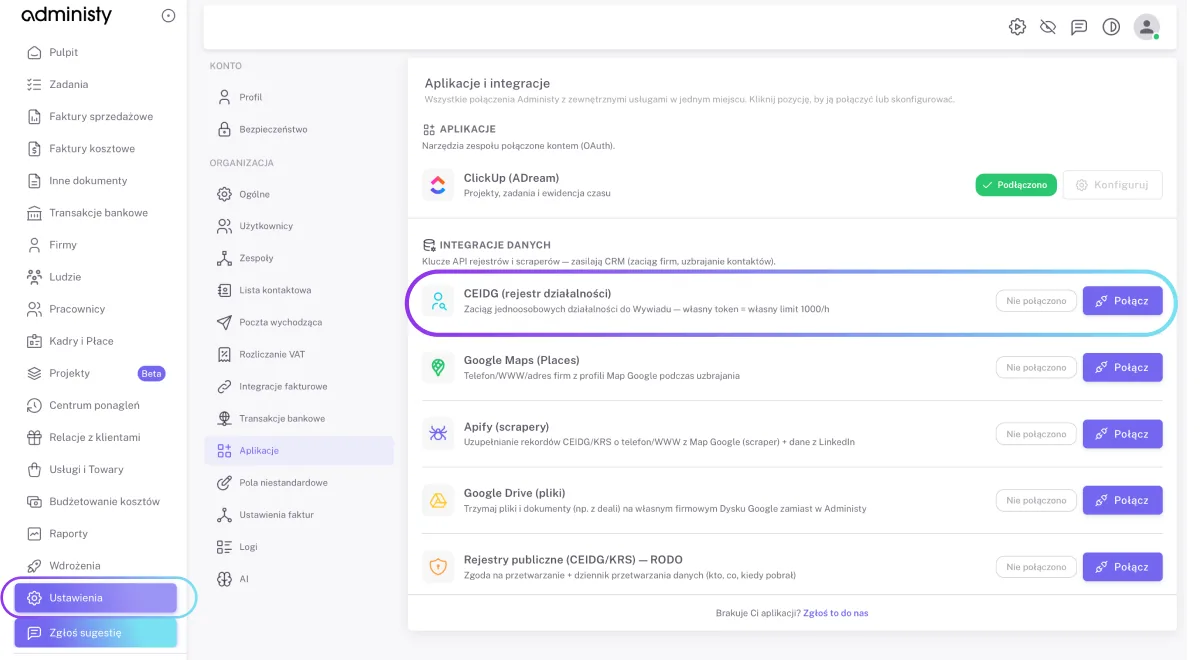
Zaloguj się do Administy, przejdź do ustawień, a następnie do aplikacje. Na liście po prawej stronie zobaczysz aplikacje i integracje, naciśnij przycisk Połącz przy CEIDG (rejestr działalności).
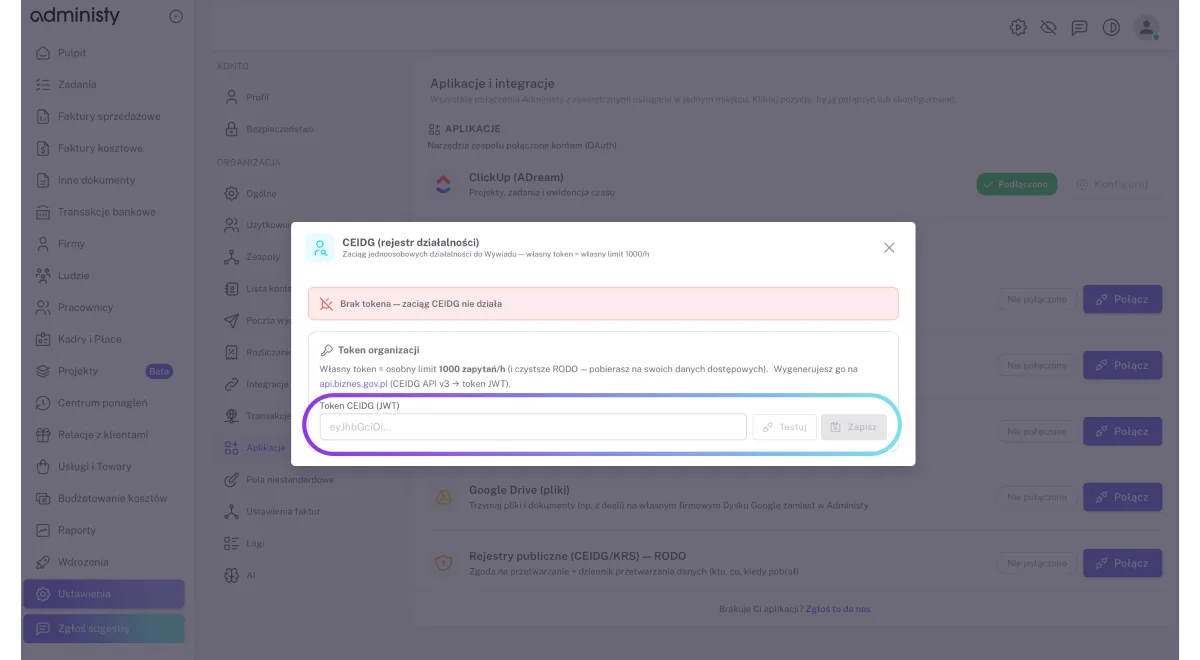
Pojawi się okno, wklej skopiowany klucz API i naciśnij ZAPISZ. Gotowe!
Po zapisaniu klucza integracja „CEIDG (rejestr działalności)” jest połączona w ustawieniach Administy, w sekcji aplikacje. Pamiętaj, aby nie udostępniać klucza ani tokenu dostępowego osobom nieuprawnionym.
Zrzuty ekranu mają charakter poglądowy. Wygląd i przebieg procesu w serwisie Biznes.gov.pl mogą się zmieniać wraz z aktualizacjami serwisu. W przypadku rozbieżności należy kierować się aktualnymi komunikatami i instrukcjami wyświetlanymi na Biznes.gov.pl.
Napisz do nas, a przeprowadzimy Cię przez konfigurację integracji CEIDG i pozostałych połączeń w Administy.